


Ostendit " “خطأ القرص” في Ubisoft Connect عادةً أثناء تنزيلات الألعاب أو تحديثاتها، ويمنع كتابة الملفات أو الوصول إليها بشكل صحيح. تحدث هذه المشكلة عادةً بسبب تعارضات الأذونات في Windows، أو تداخل برامج مكافحة الفيروسات، أو قيود على مستوى النظام.

في بعض الحالات، قد تؤدي ملفات الألعاب التالفة أو المشاكل المتعلقة بالقرص، خاصة عند استخدام محركات أقراص خارجية أو ثانوية، إلى هذا الخطأ أيضًا.
يغطي هذا الدليل حلولًا واضحة وفعالة لمساعدتك في إصلاح الخطأ وجعل لعبتك تعمل مرة أخرى.
1. Programma antivirus tuum ad tempus inactiva.
يمكن لبرنامج مكافحة الفيروسات أن يمنع Ubisoft Connect عن طريق الخطأ من الوصول إلى ملفات الألعاب أو تعديلها. لاستبعاد هذا الاحتمال، عطّل برنامج مكافحة الفيروسات مؤقتًا وتحقق مما إذا كانت المشكلة لا تزال قائمة.
- Right click Icon programmatis antivirus في علبة النظام (الزاوية السفلية اليمنى من الشاشة).
- Elige Protectionem inactivare, أو Antivirus exclude, أو Protectionem temporarie deactivare حسب برنامجك.
![]()
- بمجرد تعطيله، Imple Ubisoft Connect وتحقق مما إذا تم حل خطأ القرص.
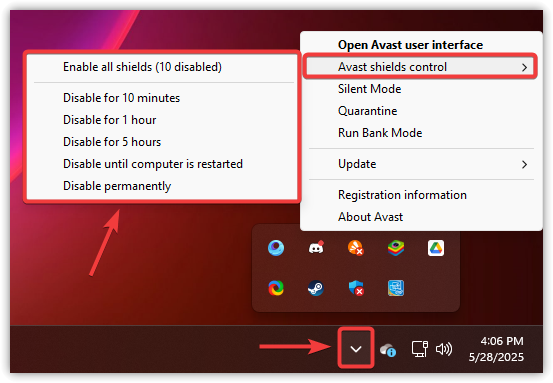
إذا تم حل المشكلة بعد تعطيل برنامج مكافحة الفيروسات، فيجب عليك إضافة Ubisoft ومجلد لعبتك إلى القائمة البيضاء لبرنامج مكافحة الفيروسات لمنع التعارضات المستقبلية.
إذا استمر الخطأ، فانتقل إلى الحل التالي.
2. تشغيل Ubisoft Connect بامتيازات المسؤول
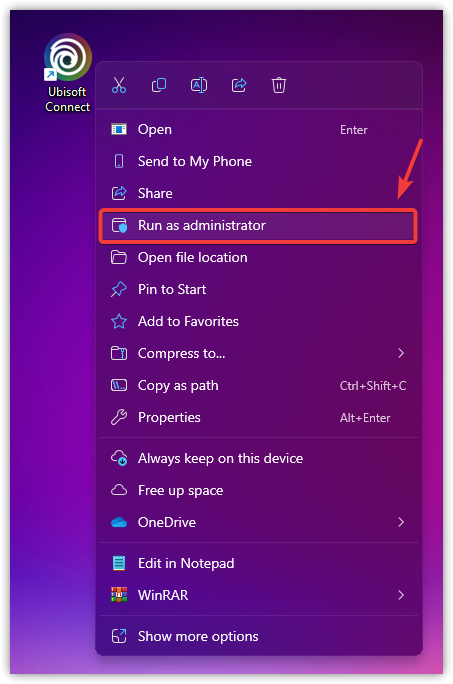
يحتاج Ubisoft Connect إلى أذونات مرتفعة لتثبيت الألعاب أو تحديثها. بدون حقوق المسؤول، قد لا يتمكن من الكتابة إلى المجلدات المحمية أو إكمال العمليات الرئيسية. تشغيله كمسؤول يمكن أن يحل هذه الأخطاء المتعلقة بالأذونات.
ميزات أمان Windows يمكن أن تمنع أيضًا بعض الإجراءات إذا كان الوصول محدودًا، لذلك هذه الخطوة ضرورية.
- انقر بزر الماوس الأيمن على اختصار Ubisoft Connect على سطح المكتب واختر Currere ut administrator.
![]()
- بمجرد فتح Ubisoft Connect، حاول تثبيت اللعبة أو تحديثها مرة أخرى لمعرفة ما إذا كان خطأ القرص يختفي.
3. استخدام التحقق من الملفات لإصلاح بيانات اللعبة التالفة
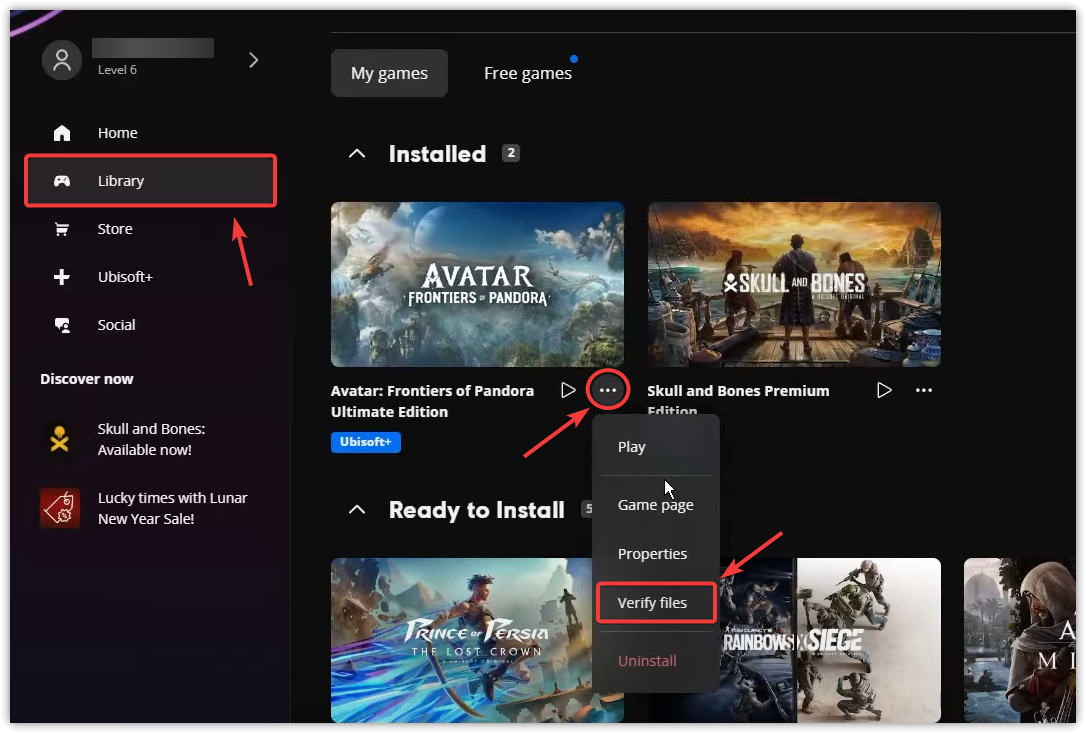
fasciculi corrupti vel absentes للعبة هي سبب شائع لأخطاء القرص. يتضمن Ubisoft Connect أداة للتحقق من الملفات تقوم بمسح ملفات اللعبة واستبدال أي ملفات تالفة أو غير مكتملة.
تضمن هذه العملية سلامة الملفات وتساعد على منع مشاكل التشغيل أو التثبيت.
- Imple تطبيق Ubisoft Connect.
- ad bibliothecam الخاصة بك وابحث عن اللعبة التي تظهر بها المشكلة.
- ICTUS in Tria puncta بجانب زر التشغيل.
- Elige Verificatio fasciculi Processus et exspecta ut perficiam.
![]()
- بعد اكتمال التحقق، حاول تشغيل اللعبة أو تثبيتها مرة أخرى.
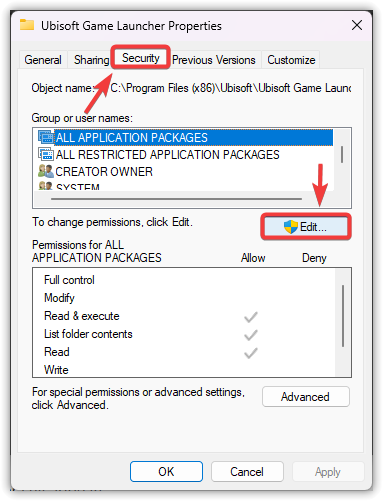
4. التحقق من أذونات الوصول إلى الملفات والسماح بها
إذا لم يكن لحساب المستخدم الخاص بك وصول كامل إلى مجلد تثبيت اللعبة، فقد يتم حظر Ubisoft Connect من قراءة أو كتابة الملفات مما يؤدي إلى خطأ في القرص. تأكد من أن حسابك لديه تحكم كامل في المجلد وقم بتحديث الأذونات إذا لزم الأمر.
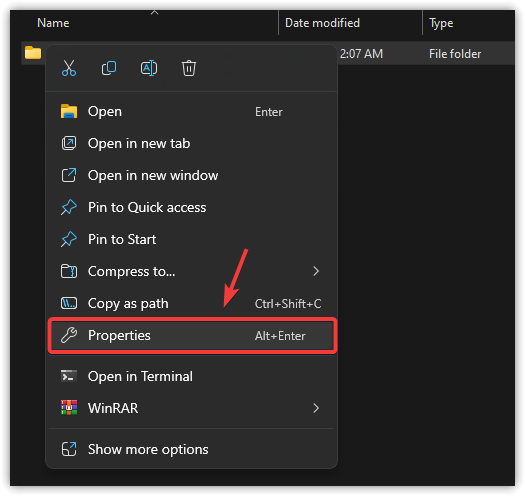
- Open File Explorer وانتقل إلى مجلد تثبيت لعبة Ubisoft الخاصة بك.
Usually: C:Program Files (x86)UbisoftUbisoft Game Launchergames
- انقر بزر الماوس الأيمن على مجلد اللعبة المتأثرة واختر Properties.
![]()
- Preme in tabellam salutem في نافذة الخصائص.
- ضمن قسم “أسماء المجموعات أو المستخدمين”، انقر على Release.
![]()
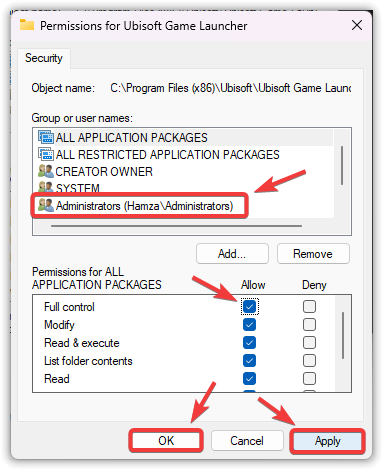
- حدد حساب المستخدم الخاص بك وتأكد من تحديد plena potestate ضمن عمود “السماح”.
- ICTUS in application, deinde Bene ad confirmandas mutationes.
![]()
- أعد تشغيل Ubisoft Connect الآن وتحقق مما إذا كان خطأ القرص لا يزال يظهر.
5. أعد تشغيل جهاز الكمبيوتر الخاص بك أو غيّر مسار تثبيت اللعبة
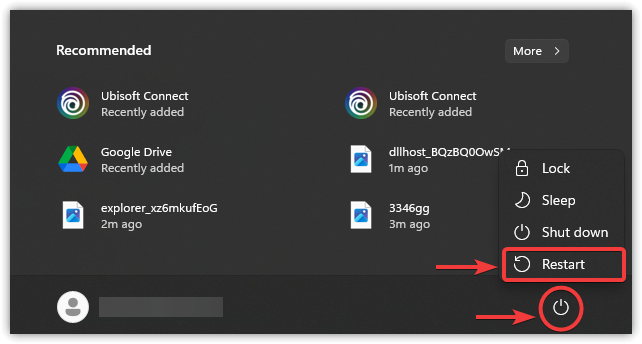
يمكن أن يؤدي إعادة تشغيل جهاز الكمبيوتر الخاص بك إلى مسح العمليات الخلفية المؤقتة التي قد تتداخل مع Ubisoft Connect. إذا لم تساعد إعادة التشغيل، فقد تكمن المشكلة في محرك الأقراص الحالي، خاصة إذا كان يعاني من مشكلات في الأذونات أو نظام ملفات تالف.
في هذه الحالة، يمكن أن يساعد تغيير دليل التثبيت إلى محرك أقراص مختلف في إنشاء بيئة نظيفة لملفات اللعبة.
- Preme in indice Satus، ثم انقر على أيقونة الطاقة واختر Sileo.
![]()
- بعد إعادة التشغيل، افتح Ubisoft Connect وحاول تثبيت اللعبة أو تشغيلها مرة أخرى.
خطوات تغيير دليل التثبيت:
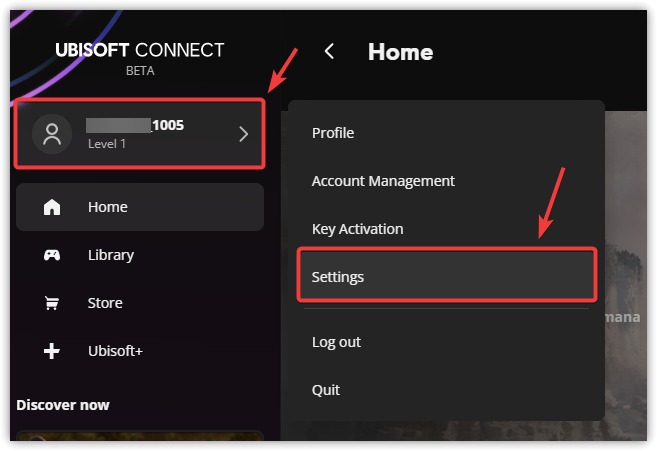
- Open تطبيق Ubisoft Connect على جهاز الكمبيوتر الخاص بك.
- ICTUS in user nomen, الخاص بك في الزاوية العلوية اليمنى واختر Optiones ex tellus menu.
![]()
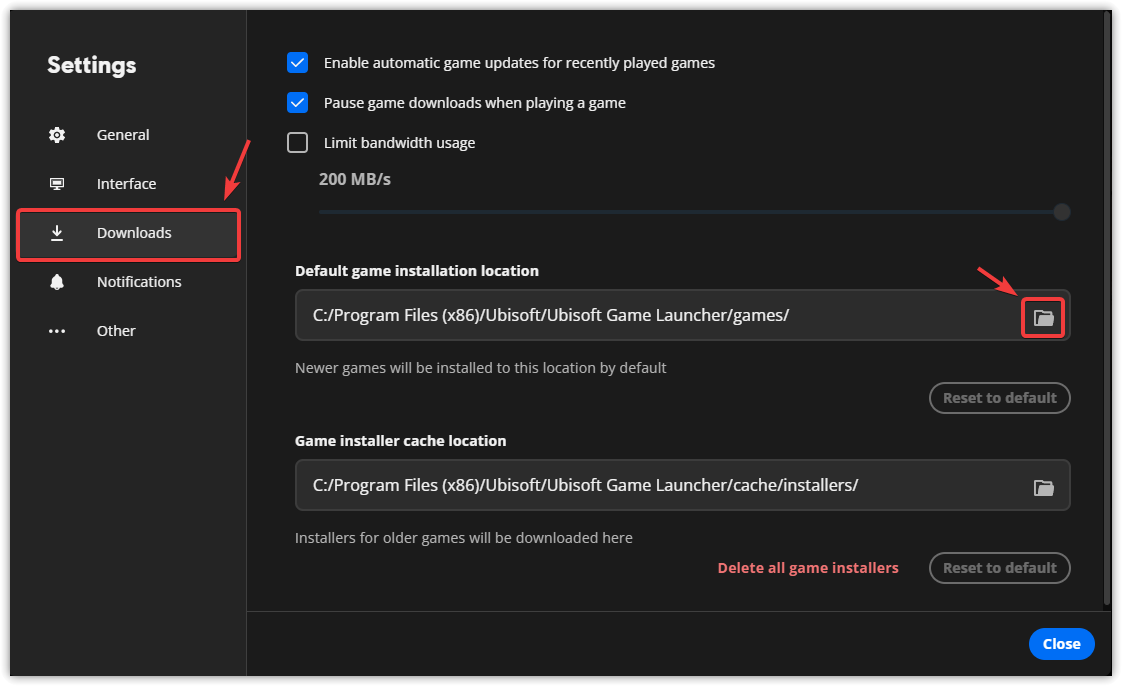
- Vade ad tab Downloads et quaerere موقع تثبيت اللعبة الافتراضي.
- انقر على أيقونة المجلد واختر محرك أقراص أو مجلدًا مختلفًا. تجنب استخدام محرك أقراص النظام الرئيسي إذا كانت المساحة منخفضة.
![]()
- بمجرد تعيين الدليل الجديد، أعد تثبيت اللعبة وتحقق مما إذا تم حل خطأ القرص.
إذا لم ينجح أي من الحلول المذكورة أعلاه، فإن خيارك الأخير هو إعادة تثبيت Ubisoft Connect. سيؤدي هذا إلى استعادة جميع ملفات البرنامج الأساسية، وإصلاح أي مكونات تالفة، وتوفير إعداد نظيف لك — مما قد يحل خطأ القرص بشكل دائم.

Commenta clausa sunt.