


Error indicat “Failed to initialize” إلى أن Rockstar Games Launcher لا يستطيع تحميل مكوناته الأساسية، مما يتسبب في تعطل التطبيق عند بدء التشغيل. يحدث هذا غالبًا عندما يفشل المشغل في تثبيت أو تحديث أو الوصول إلى Social Club SDK بسبب قيود الأذونات على مجلدات التثبيت الخاصة به. يحتوي Social Club SDK على ملفات تكوين حيوية وDLLs ضرورية لكي يعمل كل من المشغل وخدمات ألعاب Rockstar بشكل صحيح.
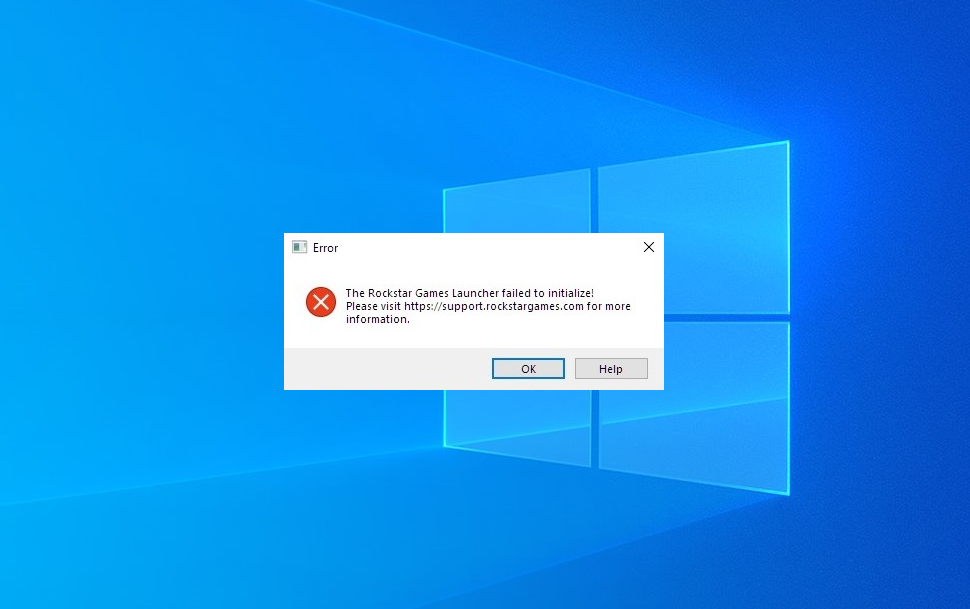 قد تشمل العوامل المساهمة الأخرى تعطيل Program Compatibility Assistant، أو تشغيل المشغل في وضع التوافق، أو ملفات التثبيت التالفة.
1. إعادة تثبيت المشغل وتعطيل وضع التوافق
تؤدي إعادة تثبيت Rockstar Games Launcher إلى استبدال ملفات Social Club SDK التالفة أو المفقودة والتبعيات بنسخ جديدة، مما يحل غالبًا الأعطال الناتجة عن المكونات المعطلة. بالإضافة إلى ذلك، تجبر أوضاع التوافق التطبيق على العمل في بيئة Windows أقدم، مما قد يؤدي إلى مشكلات عدم التوافق بسبب استخدام واجهات برمجة تطبيقات (APIs) ومكونات وقت تشغيل قديمة. يسمح تعطيل هذا الوضع للمشغل بالعمل باستخدام أحدث ميزات Windows.
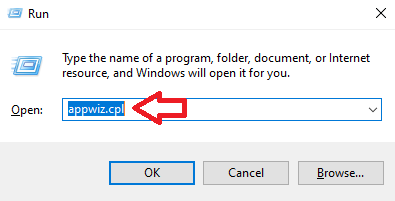
- Click Fenestra + R لفتح مربع حوار التشغيل. اكتب 'Ipsa' واضغط على Enter لفتح لوحة التحكم.
![]()
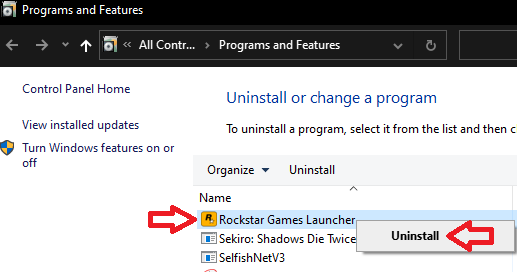
- Locate Rockstar Games Launchere في قائمة البرامج، وانقر عليه بزر الماوس الأيمن، ثم اختر uninstall.
![]()
- ad صفحة Rockstar Games Launcher على الويب and click " ‘تنزيل لـ Windows’.
![]()
- شغل الملف الذي تم تنزيله واتبع التعليمات التي تظهر على الشاشة لتثبيت المشغل.
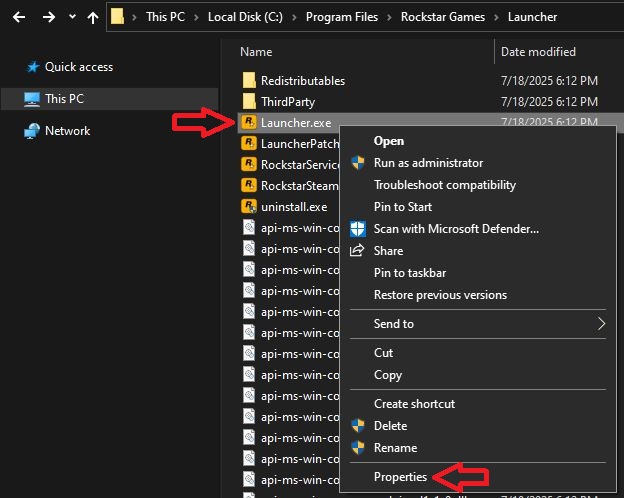
- انتقل إلى دليل المشغل، والذي يكون عادةً في ‘C:Program FilesRockstar GamesLauncher’.
- انقر بزر الماوس الأيمن على الملف التنفيذي لـ Launchere et eligere Properties.
![]()
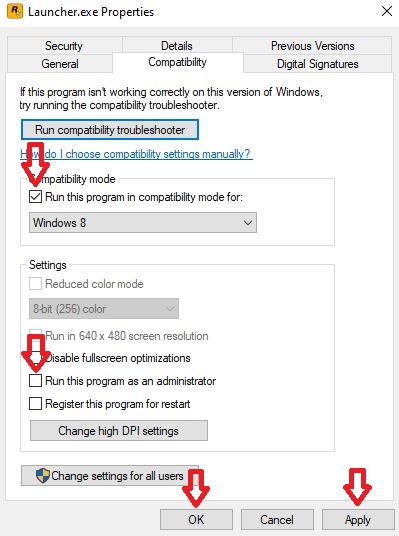
- Vade ad tab compatibilityEt selectionem abroga ‘تشغيل هذا البرنامج في وضع التوافق’Et eligere ‘تشغيل كمسؤول’. ICTUS on application وBene.
![]()
- كرر هذه الخطوات للملف التنفيذي لـ Launcher Patcher.
- أعد تشغيل المشغل وتحقق مما إذا كان يعمل بشكل صحيح.

2. مساعد توافق البرامج
مساعد توافق البرامج هو خدمة Windows تكتشف مشكلات التوافق وتطبق الإصلاحات تلقائيًا. إذا تم تعطيله، فلن يتمكن Windows من ضبط إعدادات التوافق للمشغل، مما قد يتسبب في تعطله عند بدء التشغيل.
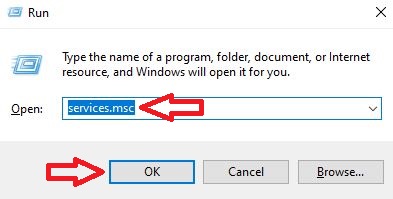
- Click Fenestra + RErgo typus 'services.msc'Et ICTUS Bene.
![]()
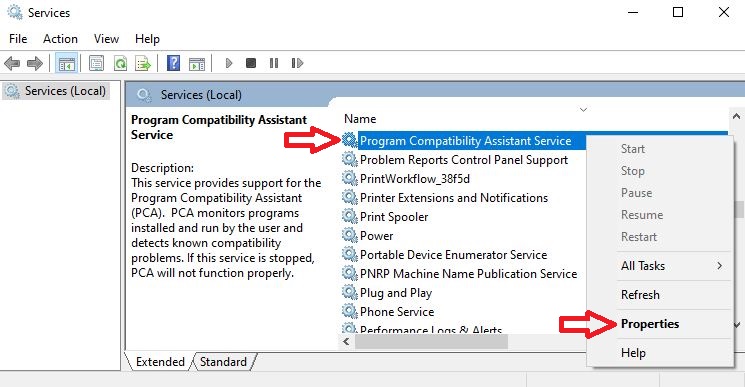
- Locate مساعد توافق البرامج in indice.
- Dextro-clicca in eo et elige Properties.
![]()
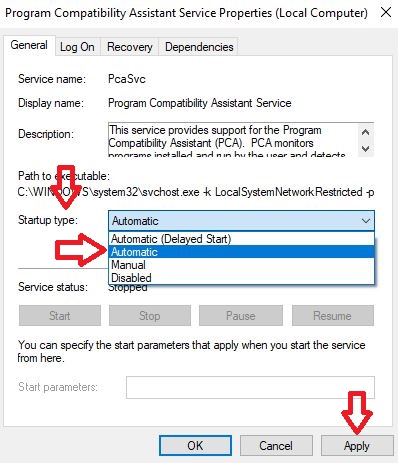
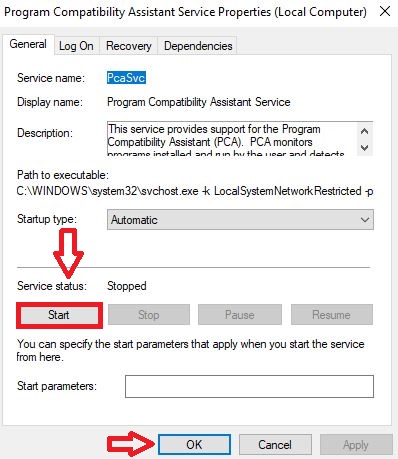
- set Satus genus على automatic and click " application.
![]()
- ICTUS in satus ضمن حالة الخدمة، ثم Bene.
![]()
3. تشغيل المشغل من Steam
يؤدي تشغيل Rockstar Games Launcher عبر Steam إلى استخدامه لمكونات Steam الخاصة بـ Visual C++ redistributables ومكونات DirectX، مما يحل تعارضات التبعية المحتملة التي تمنع التهيئة.
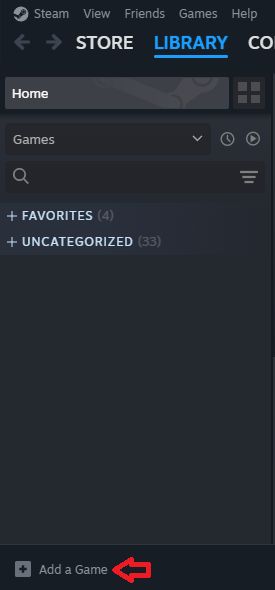
- Aperi Steam et vade ad bibliothecam. ICTUS on ‘إضافة لعبة’.
![]()
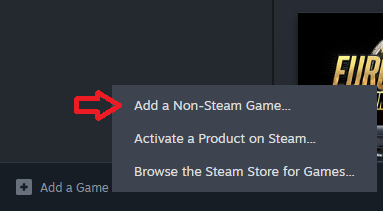
- Elige ‘إضافة لعبة ليست من Steam’.
![]()
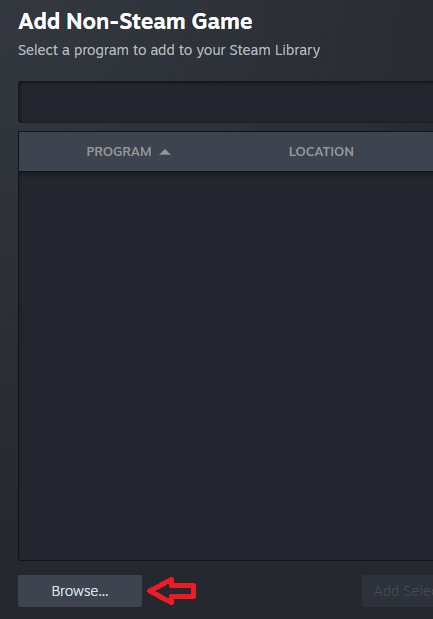
- ICTUS in review.
![]()
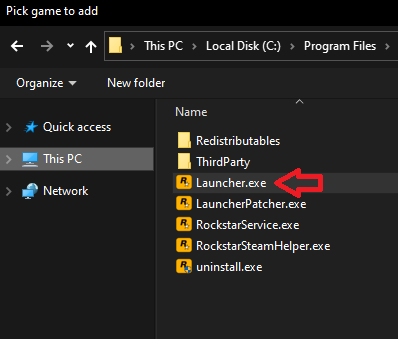
- ad ‘C:Program FilesRockstar GamesLauncher’ واختر المشغل.
![]()
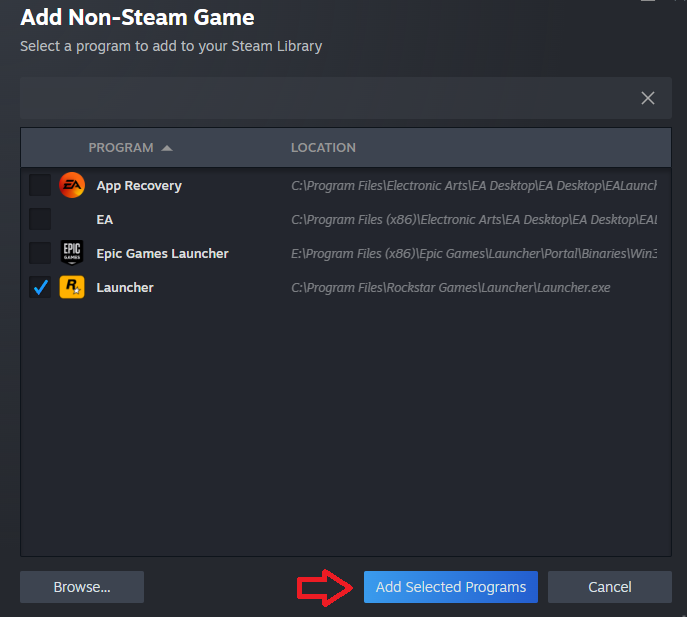
- ICTUS in ‘إضافة البرامج المحددة’.
![]()
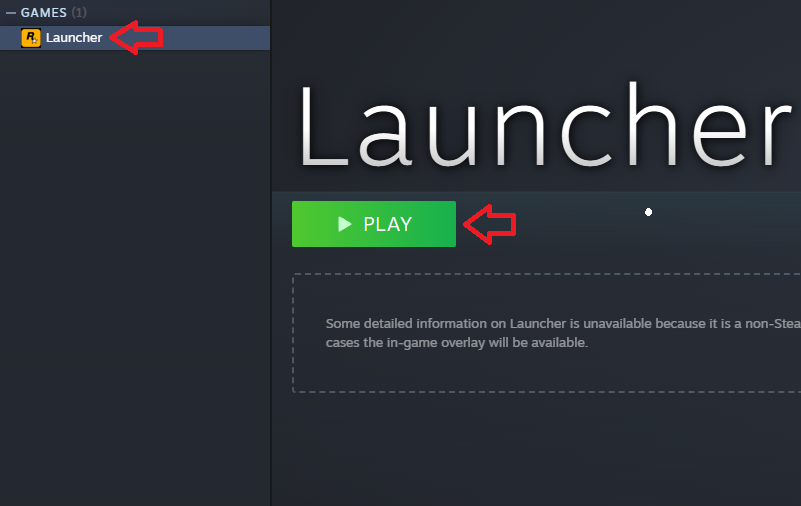
- ICTUS in laboris لبدء تشغيل المشغل من Steam.
![]()
4. تثبيت Social Club SDK يدويًا
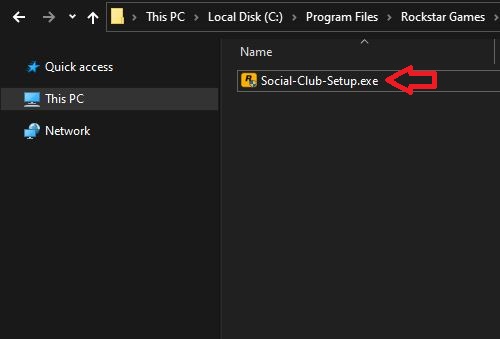
يقوم المشغل بتثبيت Social Club SDK تلقائيًا كعملية فرعية، وقد يفشل ذلك إذا كانت المكونات مفقودة أو تالفة. يضمن تثبيته يدويًا عبر مثبت Windows (MSI) التحقق من التبعيات وتطبيق الأذونات بشكل صحيح.
- ad ‘C:Program FilesRockstar GamesLauncherRedistributablesSocialClub’.
![]()
- قم بتشغيل مثبت Social Club واتبع التعليمات.
![]()
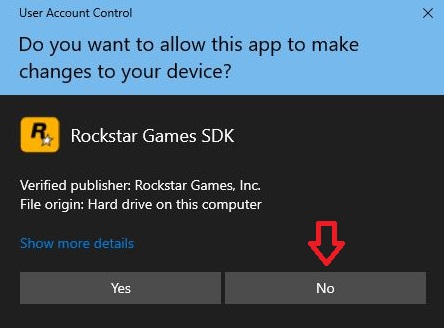
- عندما يطلب المشغل إذنًا عبر UAC 3 times, Elige لا لمنع التحديث التلقائي من الكتابة فوق التثبيت اليدوي.
![]()
- أعد تشغيل Rockstar Games Launcher.
5. منح أذونات AppData لـ Rockstar Games
يعتمد المشغل على مجلد AppData لتخزين ملفات التكوين وبيانات وقت التشغيل وملفات SDK المخزنة مؤقتًا. بدون الأذونات المناسبة، لا يمكنه تعديل أو إنشاء هذه الملفات، مما يؤدي إلى أخطاء في التهيئة. يضمن الحصول على الملكية ومنح التحكم الكامل أن المشغل يمكنه أداء العمليات الضرورية.
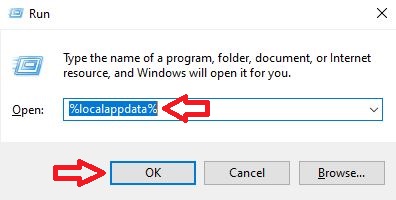
- Click Fenestra + R, scribe '%localappdata%'Ergo ICTUS Bene.
![نافذة تشغيل مع كتابة %localappdata%]()
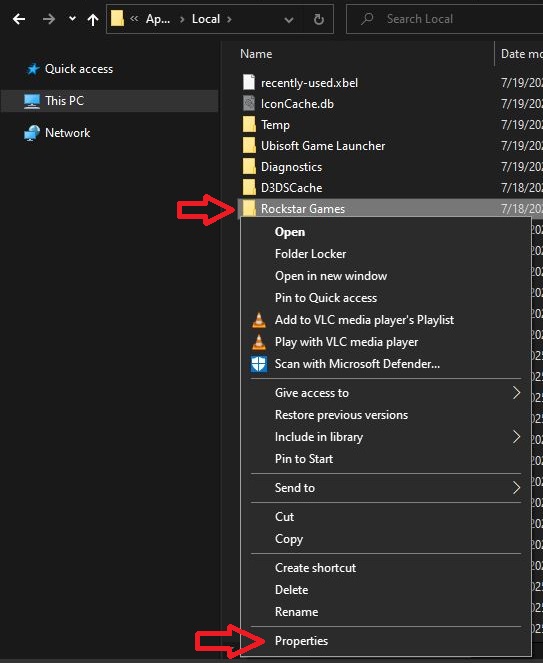
- Invenire fasciculum Rockstar Games، انقر عليه بزر الماوس الأيمن، واختر Properties.
![مجلد Rockstar Games في AppData]()
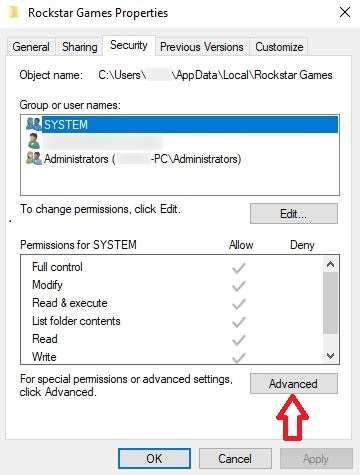
- Vade ad tab salus and click " Optiones Provectae.
![علامة تبويب الأمان في خصائص المجلد]()
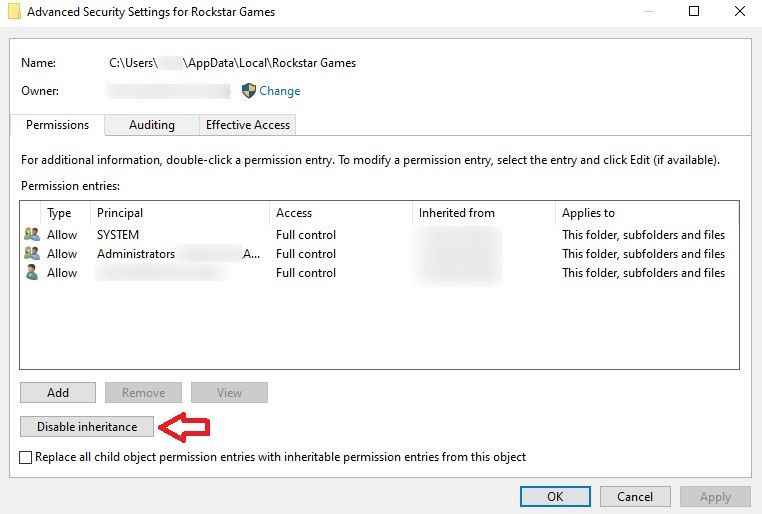
- ICTUS in تعطيل التوريث.
![زر تعطيل التوريث]()
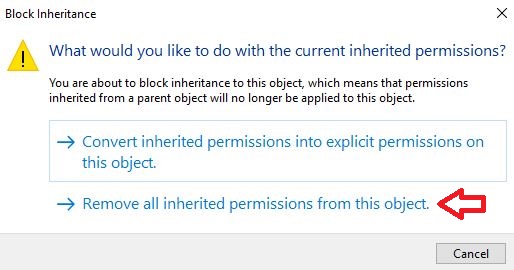
- Elige ‘إزالة كافة الأذونات الموروثة من هذا الكائن’.
![خيار إزالة كافة الأذونات الموروثة]()
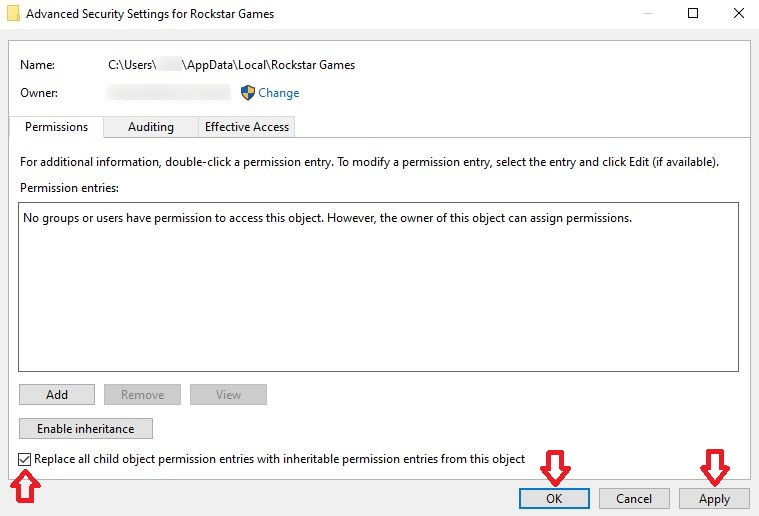
- Locate ‘استبدال كافة إدخالات أذونات الكائنات الفرعية’ and click " application.
![خيار استبدال إدخالات أذونات الكائنات الفرعية وتطبيقها]()
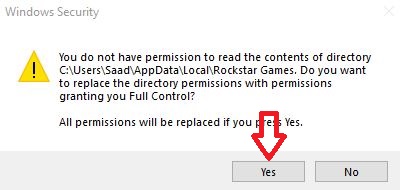
- أكد مطالبات التحذير.
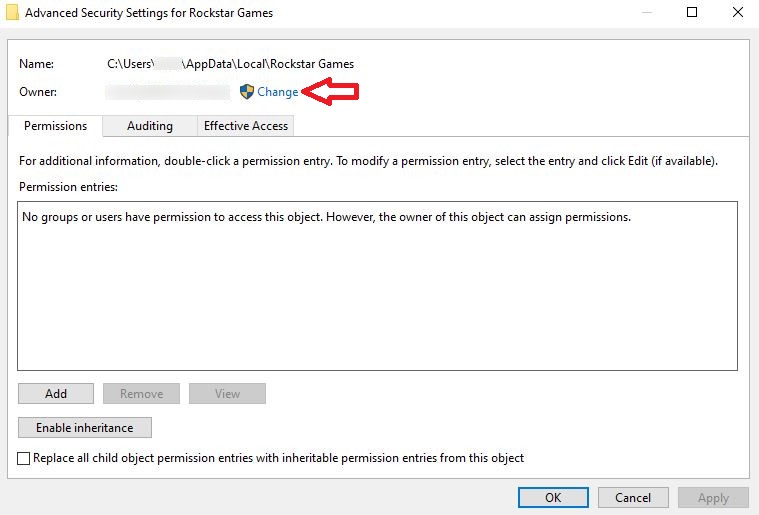
- ICTUS in mutatio Iuxta agrum domini.
![زر تغيير المالك]()
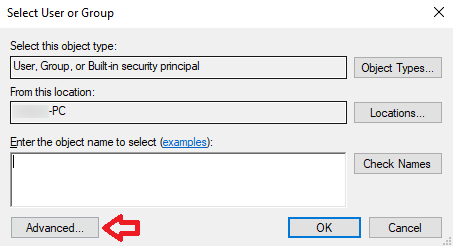
- ICTUS in Optiones Provectae في منتقي الكائنات.
![زر خيارات متقدمة في منتقي الكائنات]()
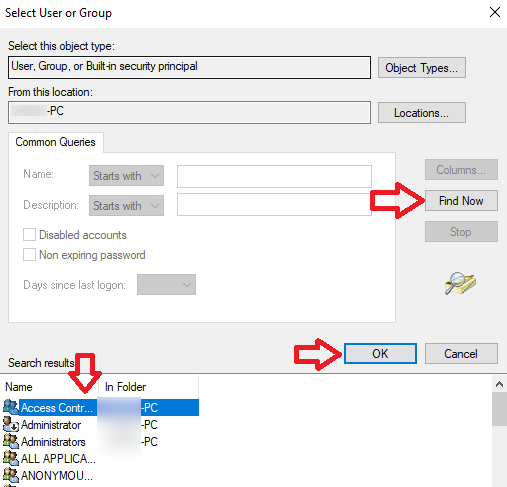
- ICTUS in Quaere nunc، اختر حسابك، ثم انقر على Bene.
![قائمة حسابات المستخدمين والمجموعات]()
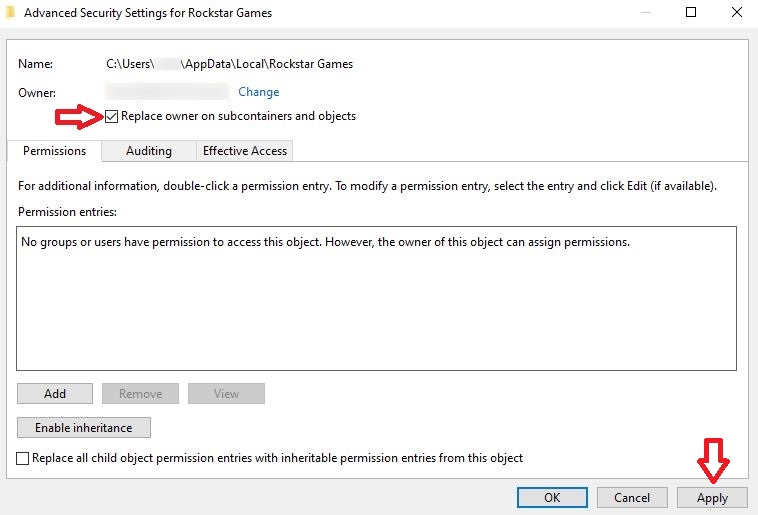
- Locate ‘استبدال المالك على الحاويات الفرعية والكائنات’Ergo ICTUS application.
![خيار استبدال المالك على الحاويات الفرعية والكائنات]()
- أكد المطالبات وأغلق جميع النوافذ.
![مطالبات تغيير الأذونات]()
- أعد تشغيل Rockstar Games Launcher.

Commenta clausa sunt.